วิธีทำ 99.9% Modelling Quality สำหรับ Backtest MT4 ละเอียดที่สุด
บทเรียนแนะนำ Momentum Hunter EA คลิกที่ลิงก์นี้
วิธีทำ 99.9% Modelling Quality สำหรับ Backtest MT4 ละเอียดที่สุด
https://topindy.com/fxdreema/mt4-backtest-99
สำหรับวิธีการนำเข้าข้อมูล 99.9% Modelling Quality ให้กับ MT5 คลิกได้ที่ลิงค์นี https://topindy.com/fxdreema/mt5-backtest-99
ทำไม 99.9% Modelling Quality ถึงสำคัญต่อการ Backtest ที่แม่นยำ? 📈🔥
หากคุณต้องการ Backtest EA ให้แม่นยำที่สุด การใช้ 99.9% Modelling Quality คือสิ่งที่ขาดไม่ได้! เพราะช่วยให้คุณ:
✅ จำลองราคาสมจริง ใกล้เคียงตลาดจริงที่สุด
✅ ลดโอกาสเกิดข้อผิดพลาด จากข้อมูลที่ไม่แม่นยำ
✅ ป้องกัน Overfitting ทำให้ EA ไม่หลอกตัวเองจากข้อมูลเทรดเก่า
✅ เพิ่มโอกาสความสำเร็จ เมื่อใช้กลยุทธ์ในตลาดจริง
อย่าปล่อยให้การทดสอบผิดพลาด! ใช้ 99.9% Modelling Quality เพื่อให้ผลลัพธ์ Backtest ของคุณแม่นยำและเชื่อถือได้
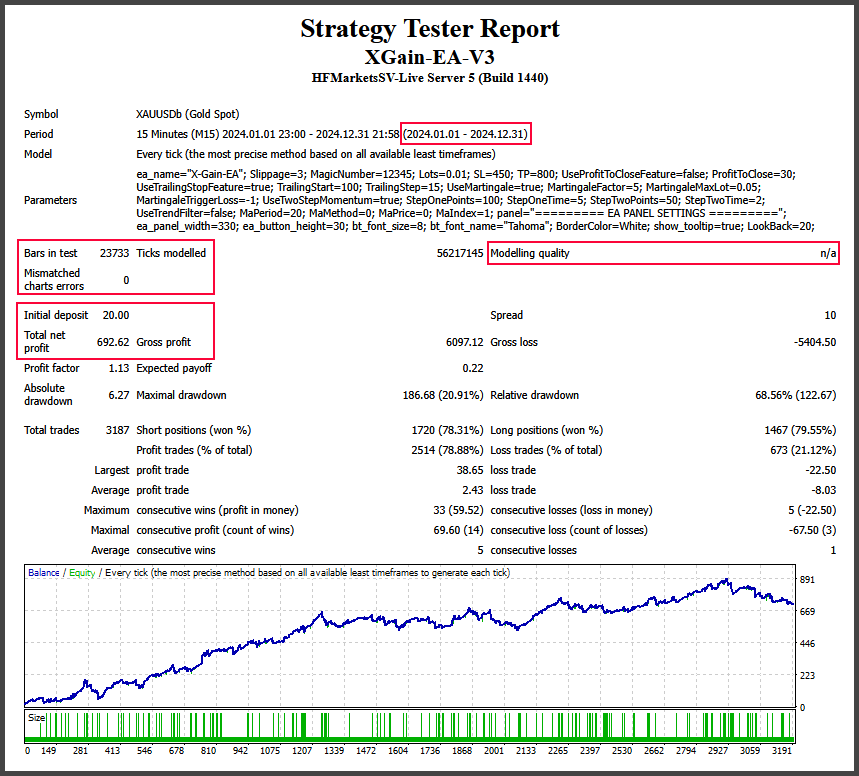
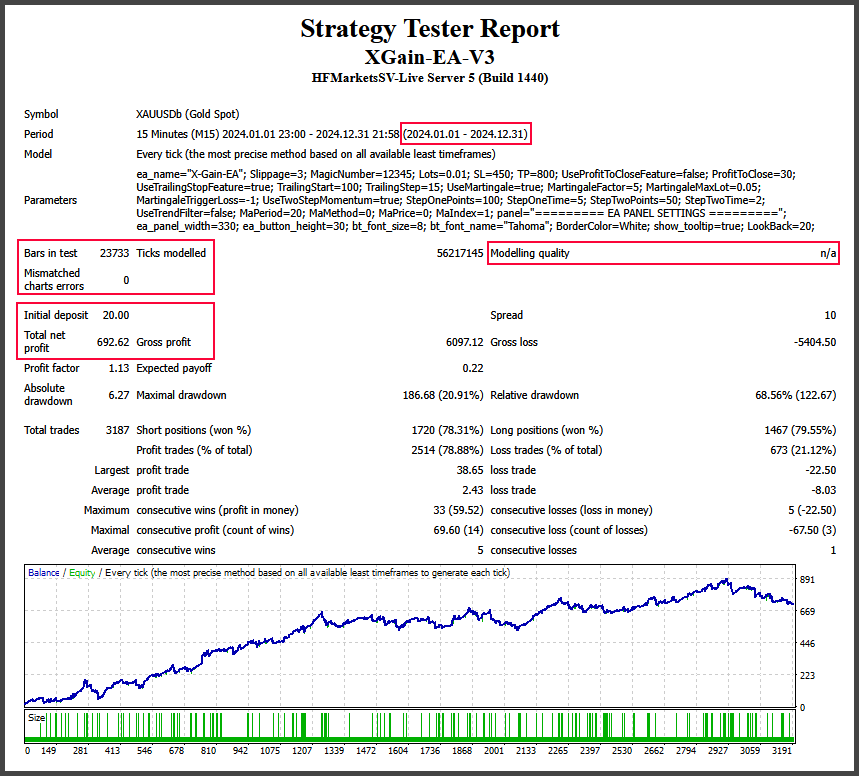
ภาพล่างที่เห็นนี้เป็นการใช้ข้อมูลที่เป็น Modelling Quality 99.9% ในการ Backtest ซึ่งใน MT4 จะไม่แสดงค่า 99.9% แต่จะแสดงเป็น n/a แทน
ภาพล่างนี้เป็นการทดสอบโดยใช้ข้อมูลของโบรกและใช้บัญชีเทรดเดียวกัน ระยะทดสอบเท่ากันคือ 1 ปี ผลการทดสอบจะออกมาแตกต่างกันมาก สังเกตุที่ Modelling quality จะได้เป็น 87.91% ซึ่งเป็นข้อมูลที่มีความผิดพลาดอยู่
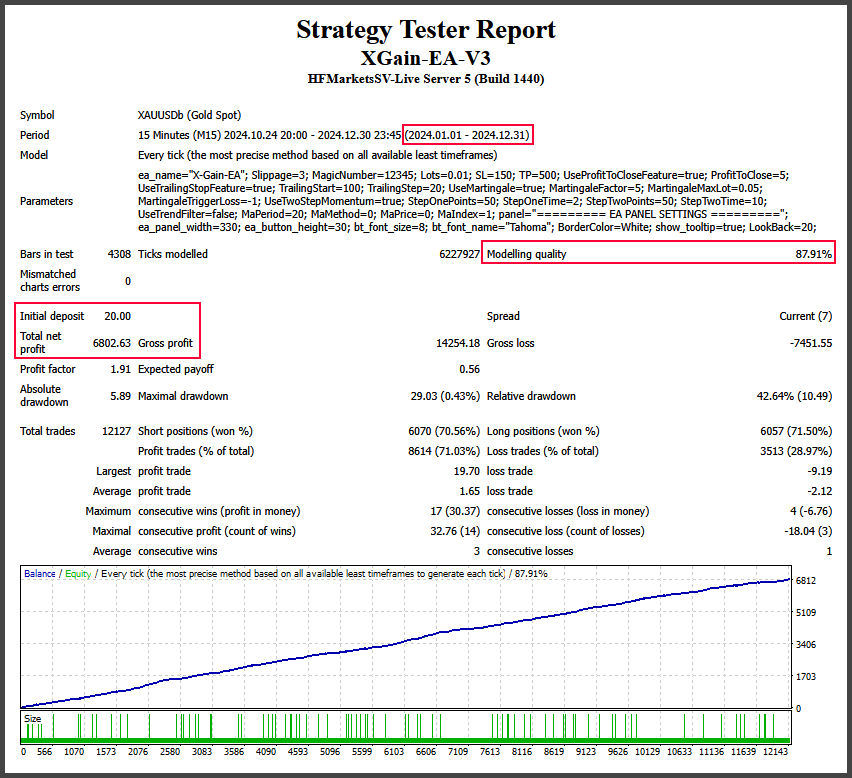
สาเหตุที่ Backtest ข้อมูลโบรกเกอร์มีกำไรมากกว่า การใช้ข้อมูล 99.9% Modelling Quality
-
Tick Data ต่างกัน – ข้อมูลโบรกเกอร์ใช้ Interpolated Ticks (ราคาสมมติ) ในขณะที่ 99.9% Modelling Quality ใช้ Tick Data จริง ทำให้ความแม่นยำแตกต่างกัน
-
Spread ไม่สมจริง – ข้อมูลโบรกเกอร์มักใช้ Spread คงที่หรือต่ำเกินจริง แต่ 99.9% Modelling Quality ใช้ Variable Spread ตามตลาดจริง ส่งผลให้ต้นทุนเทรดสูงขึ้น
-
ไม่มี Slippage และ Execution Delay – ข้อมูลโบรกเกอร์ให้การเข้าออกคำสั่งแบบ สมบูรณ์แบบ แต่ 99.9% Modelling Quality จำลอง Slippage และ Market Execution จริง ทำให้กำไรลดลง
-
Overfitting บนข้อมูลโบรกเกอร์ – EA บางตัวอาจทำกำไรสูงใน Backtest เพราะอาศัยเงื่อนไขของข้อมูลที่ “สวยเกินจริง” แต่ไม่สามารถทำกำไรได้เมื่อใช้ข้อมูลตลาดจริง
-
ความแตกต่างของราคาระหว่างโบรกเกอร์ – ข้อมูลจาก 99.9% Modelling Quality อาจมาจากแหล่งสภาพคล่องที่แตกต่างจากโบรกเกอร์จริง ทำให้รูปแบบราคาไม่ตรงกัน ส่งผลต่อประสิทธิภาพของ EA
ข้อมูลจากโบรกเกอร์มักให้ผลลัพธ์ที่ดูดีเกินจริง เนื่องจากไม่มี Slippage, ใช้ Spread ต่ำ และจำลองการเคลื่อนไหวของราคาที่ไม่สมจริง ขณะที่ 99.9% Modelling Quality อ้างอิงจาก Tick Data จริง ทำให้ผลลัพธ์สะท้อนสภาพตลาดที่แท้จริงมากขึ้น
จากจุดนี้ ผู้เรียนคงเห็นภาพชัดเจนขึ้นว่า เหตุใดการ Backtest บนข้อมูลที่แตกต่างกันจึงให้ผลลัพธ์ที่ไม่เหมือนกัน อย่างไรก็ตาม การใช้ข้อมูลจากโบรกเกอร์ก็ยังมีประโยชน์ในระดับหนึ่ง โดยช่วยให้เราประเมินศักยภาพของ EA ได้เบื้องต้น ว่ามีโอกาสทำกำไรหรือเอาตัวรอดได้ภายใต้เงื่อนไขต้นทุนต่ำ ซึ่งถือเป็นจุดเริ่มต้นที่ดีในการพัฒนาปรับปรุงให้กลยุทธ์มีความแข็งแกร่งยิ่งขึ้นต่อไป
วิธีการนำข้อมูล 99.9% Modelling Quality มาใช้งานกับ MT4
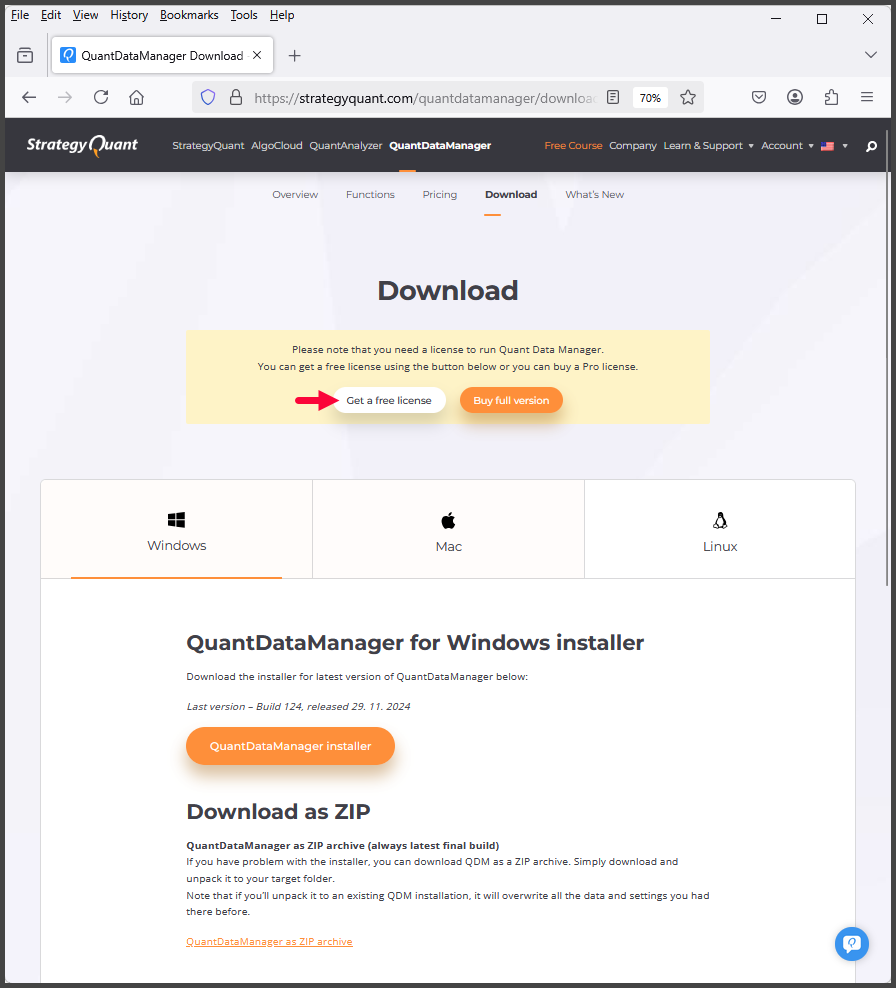
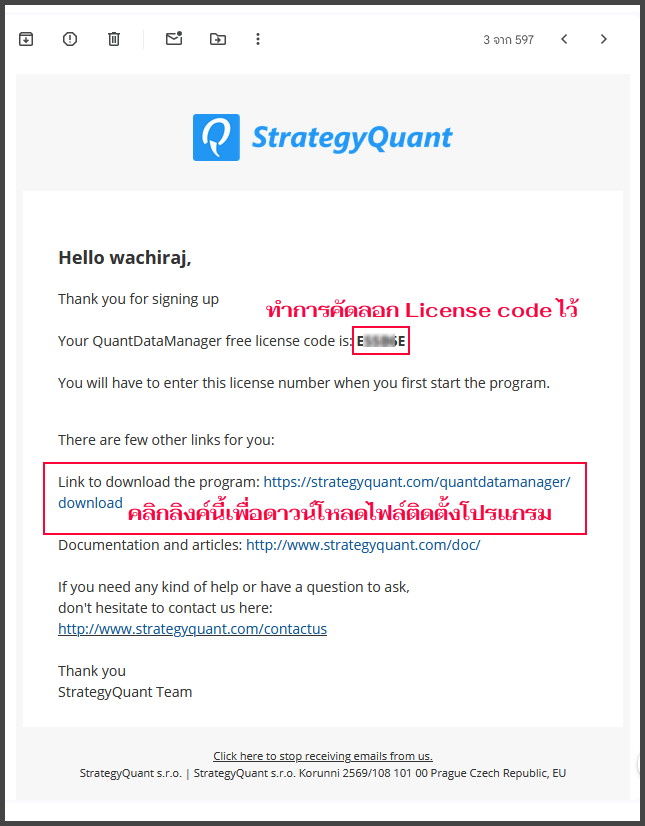
ข้อมูล Modelling Quality 99.9% นั้นมีผู้ให้บริการอยู่หลายแห่งที่มีชื่อเสียงโด่งดังระดับโลก แต่ละแห่งก็มีข้อดีแตกต่างกันไป แต่ในบทเรียนนี้จะนำเสนอผู้ให้บริการชื่อดังที่มีบริการแบบฟรีที่ได้ข้อมูลที่มีคุณภาพที่เชื่อถือได้ นั้นก็คือ โปรแกรม QuantDataManager ก่อนอื่นทำการดาวน์โหลดไฟล์ติดตั้งโปรแกรม QuantDataManager ได้ที่
https://strategyquant.com/quantdatamanager/download
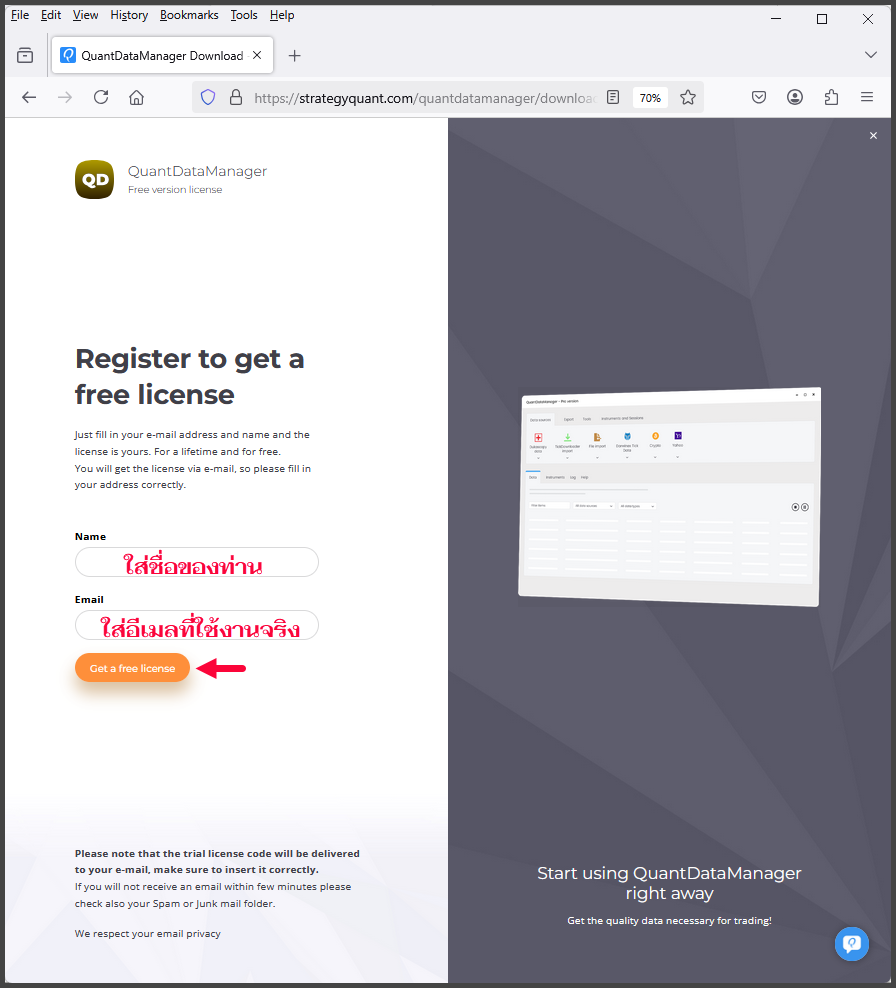
จากนั้นเข้าไปตรวจสอบอีเมลที่ท่านกรอก จะมีอีเมลจากผู้ให้บริการเข้ามาตามภาพล่างนี้
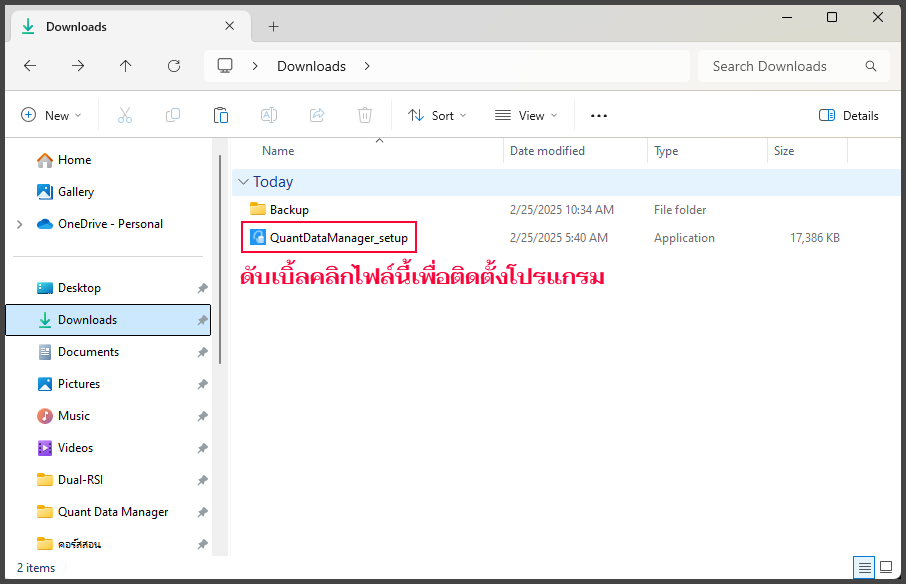
เลือกที่จะเก็บไฟล์ติดตั้งไว้ในที่หาง่ายๆ แนะนำเอาไว้ที่ Downloads จะสะดวกที่สุด
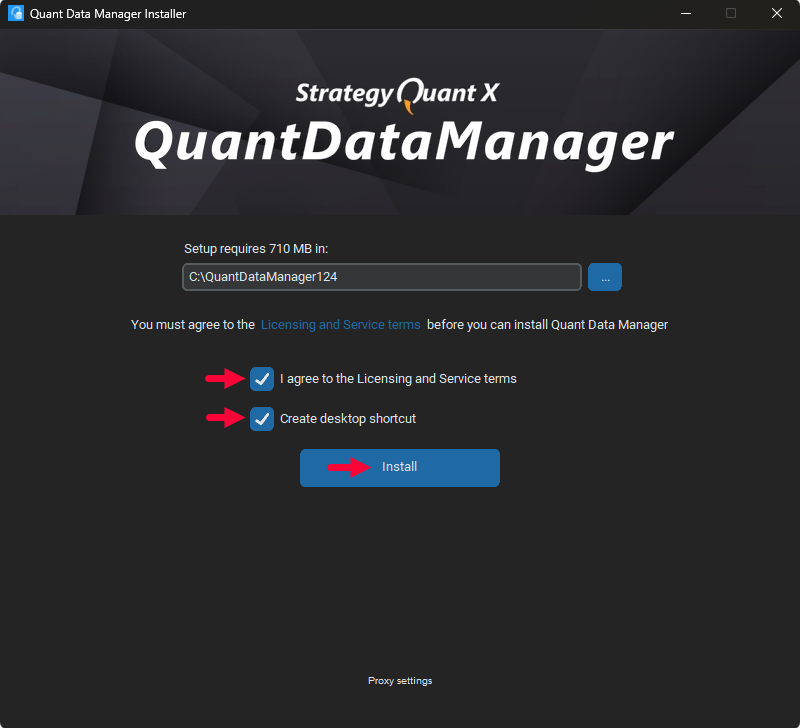
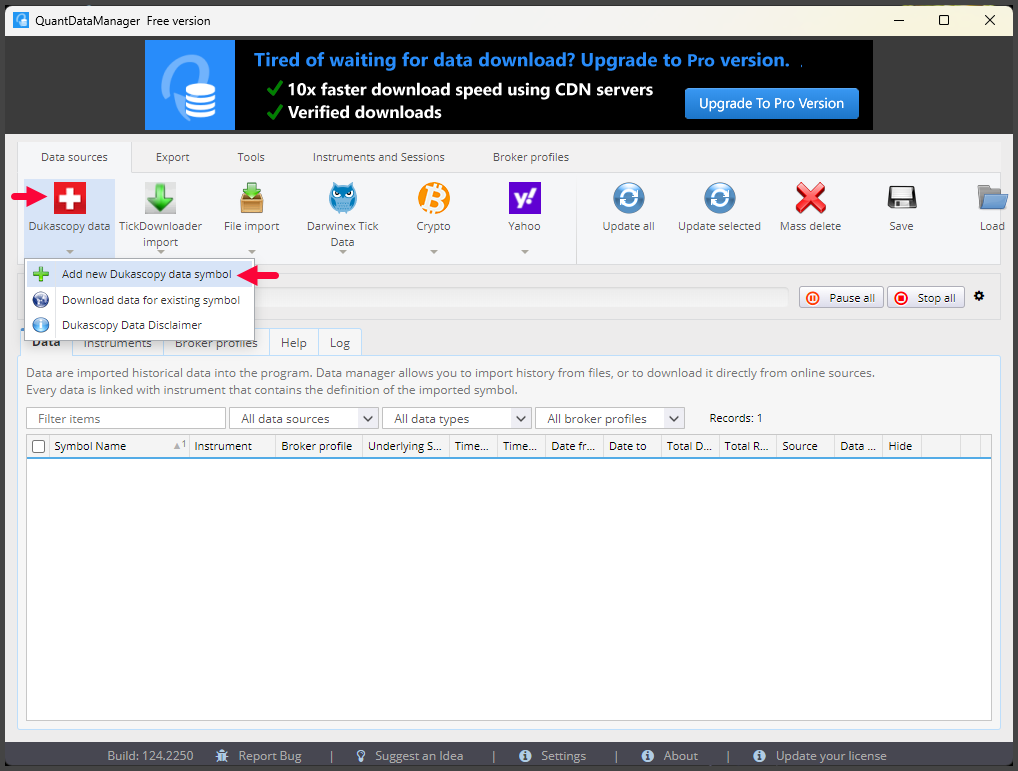
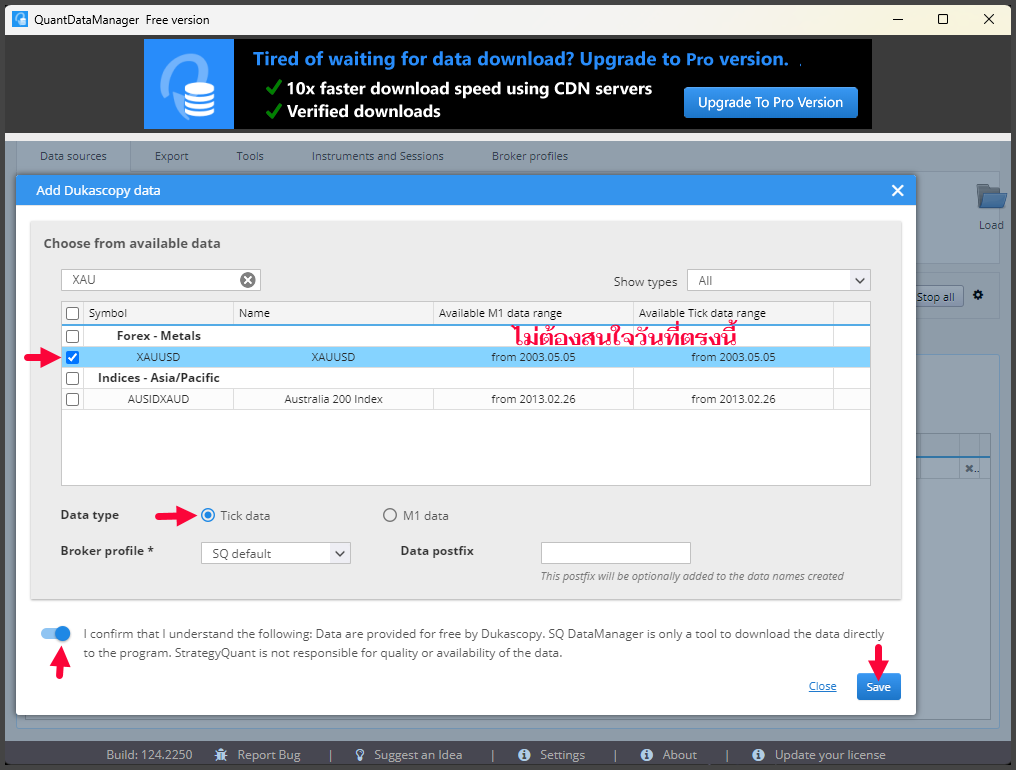
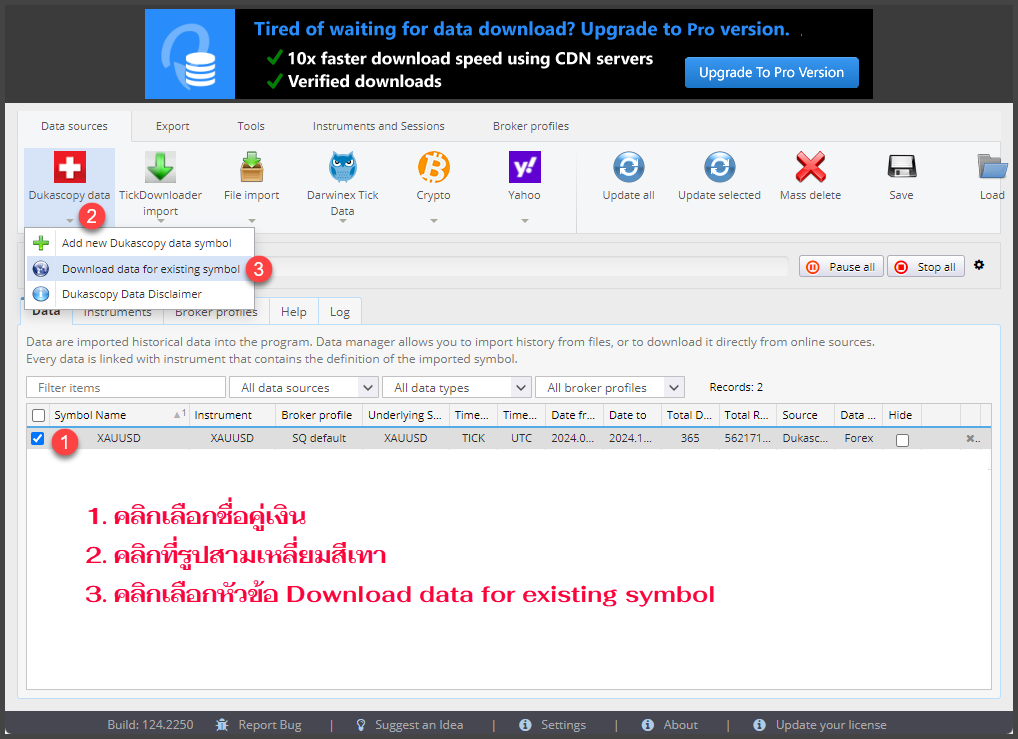

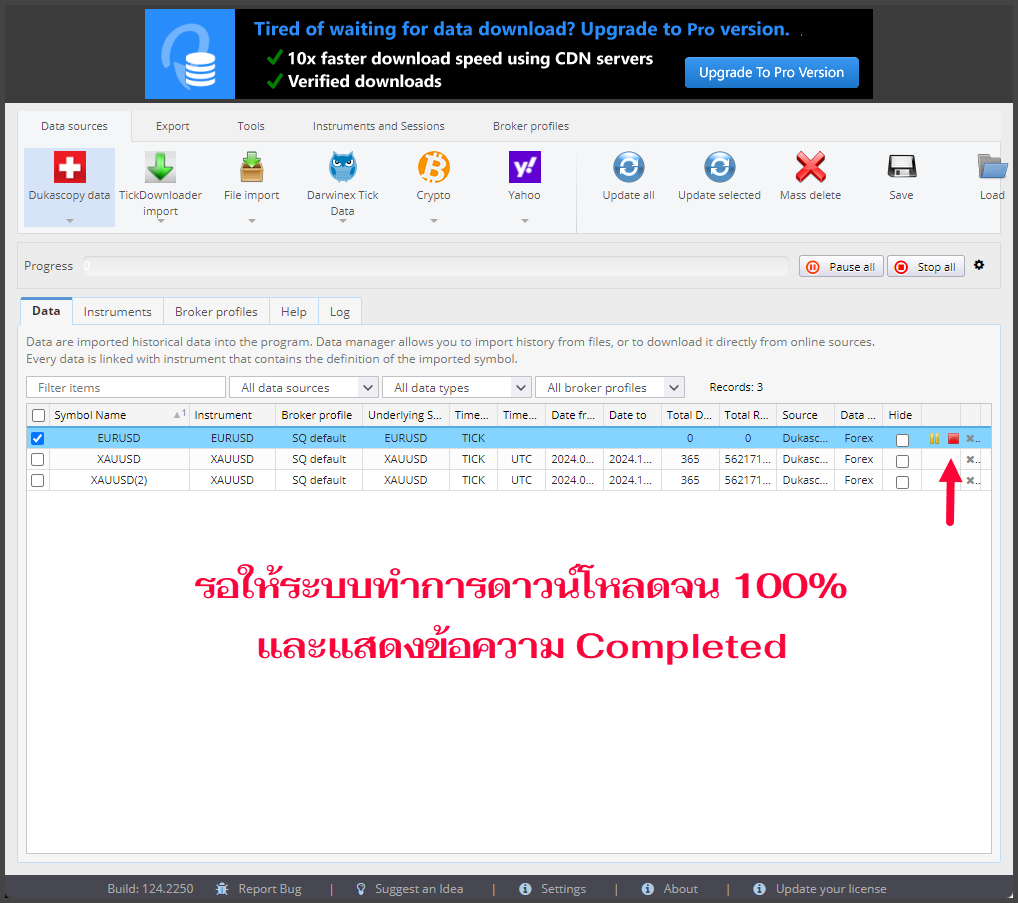
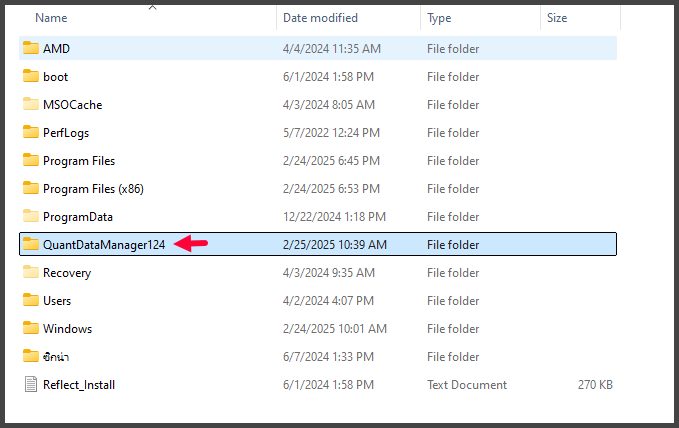
ไปหน้าต่างของไดร์ฟ C: ขึ้นมาจะเห็นชื่อโฟลเดอร์ QuantDataManager124 (ตัวเลขหลังอนาคตอาจเปลี่ยนไป เช่น 125 ..126..127…) คลิกเข้าไปในโฟลเดอร์นี้
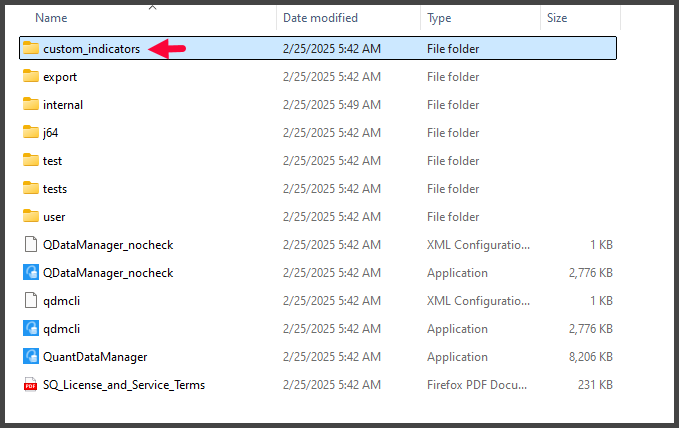
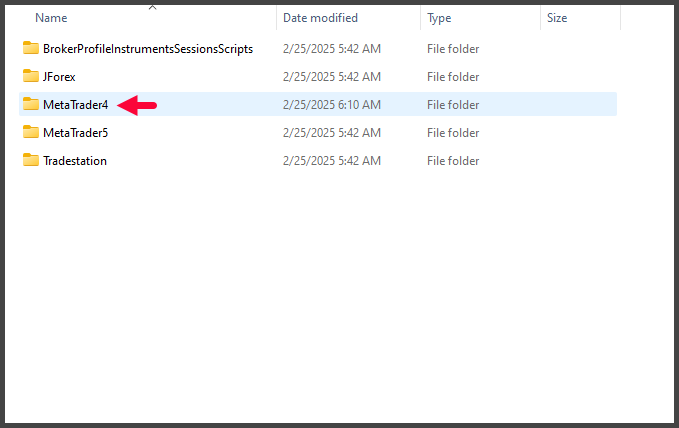
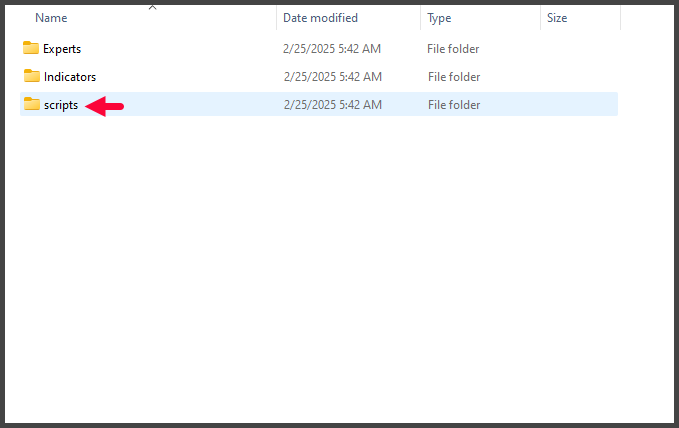
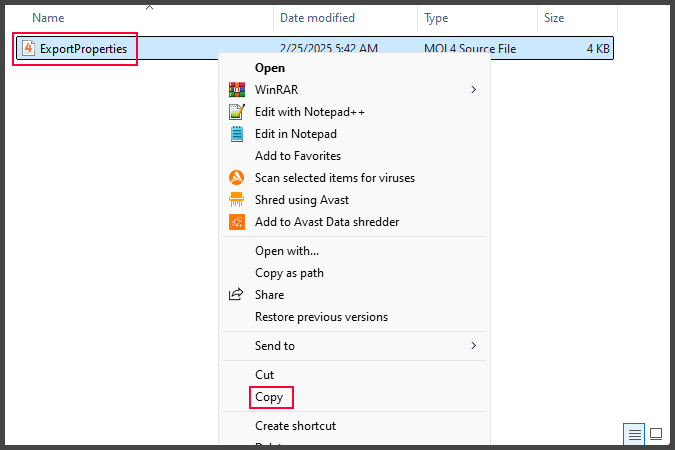
ทำการคัดลอก (Colpy) ไฟล์ ExportProperties เอาไว้
เปิดโปรแกรม MT4 ขึ้นมา คลิกที่ File และ เลือกที่ Open Data Folder
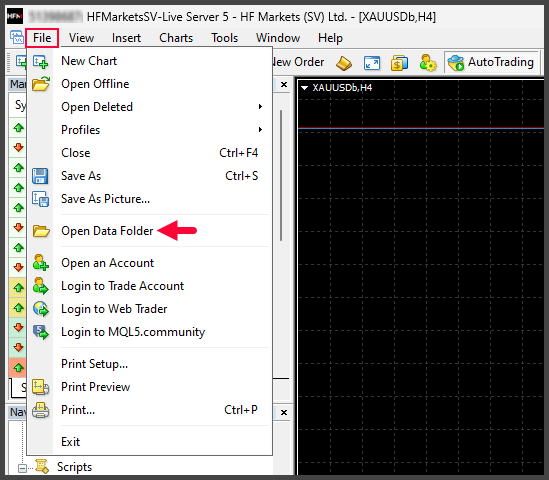
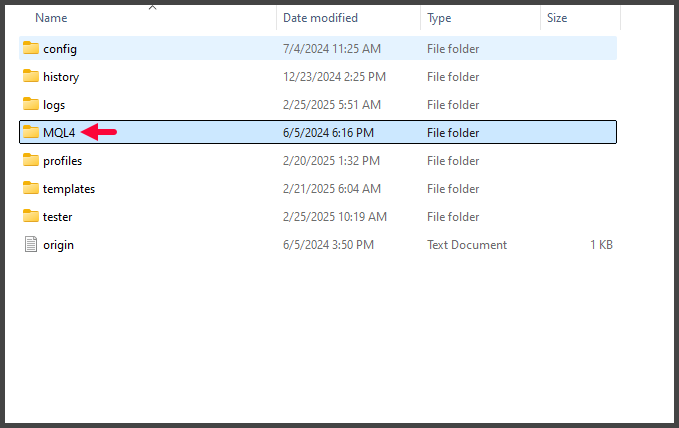
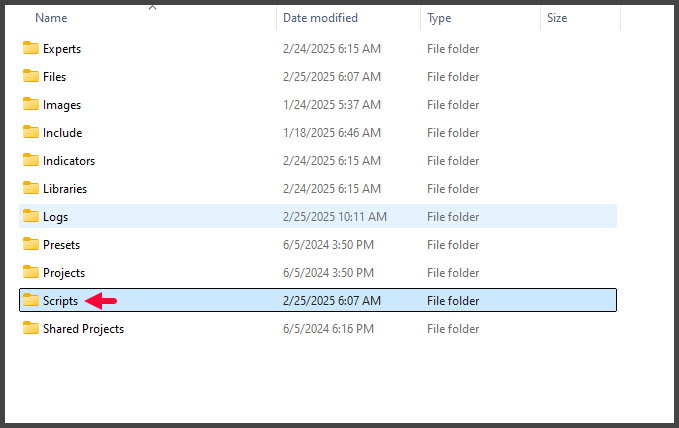
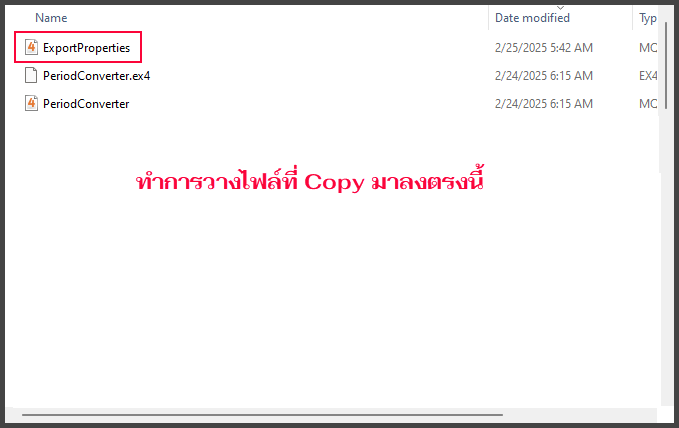
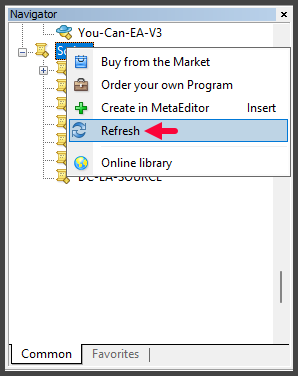
เปิดโปรแกรม MT4 ขึ้นมา ที่หน้าต่างซ้ายมือจะมีหน้าต่างชื่อ Navigator ถ้าไม่มีให้กดปุ่ม Ctrl-N ก็จะปรากฎขึ้นมา ให้เลื่อนลงมาล่างสุดจะเห้นหัวข้อ Scripts ให้คลิกเม้าส์ปุ่มขวาแล้วคลิกที่ Refresh ตามภาพ
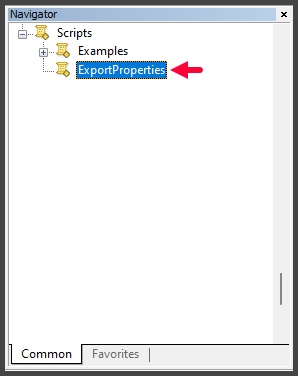
ดับเบิ้ลคลิกที่ไฟล์ชื่อ ExportProperties หรือจะจับลากไฟล์นี้ไปที่หน้าจอกราฟก็ได้เช่นกัน
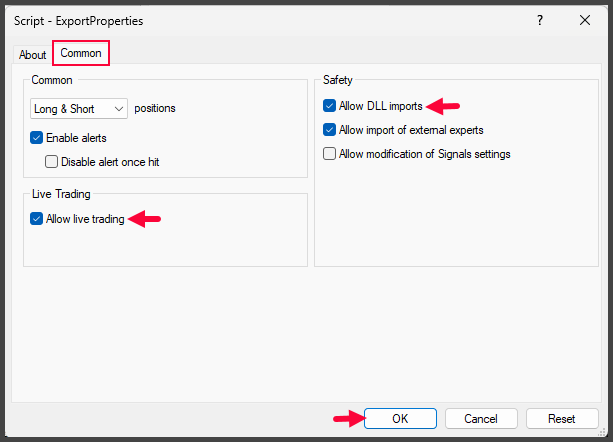
ให้คลิกเลือกตามภาพล่างนี้
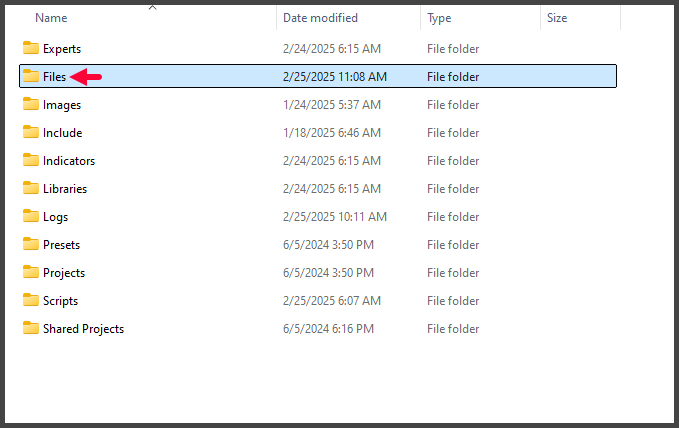
กลับไปที่โปรแกรม MT4 คลิกที่ File->Open Data Folder->MQL4 ก็จะเห็นโฟลเดอรื Files ตามภาพล่างนี้
จะเห็นไฟล์ชื่อ mt4.properties ให้คัดลอก (Copy) ไฟล์นี้ไว้ก่อน
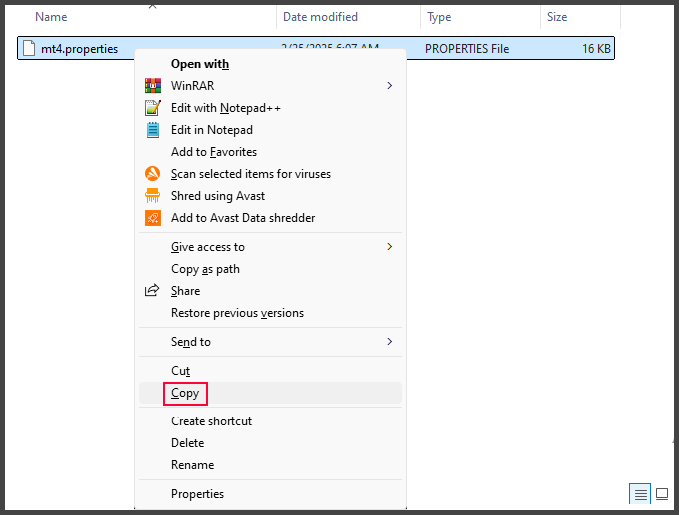
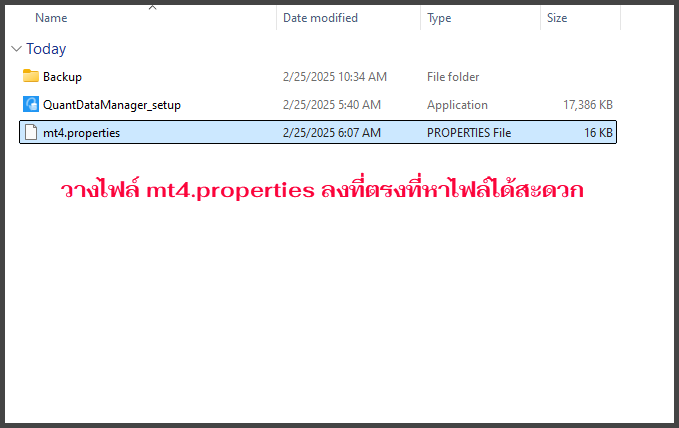
หาที่เก็บไฟล์ mt4.properties ที่คิดว่าไม่ลืม และหาเจอง่าย แนะนำที่โฟลเดอร์ Downloas
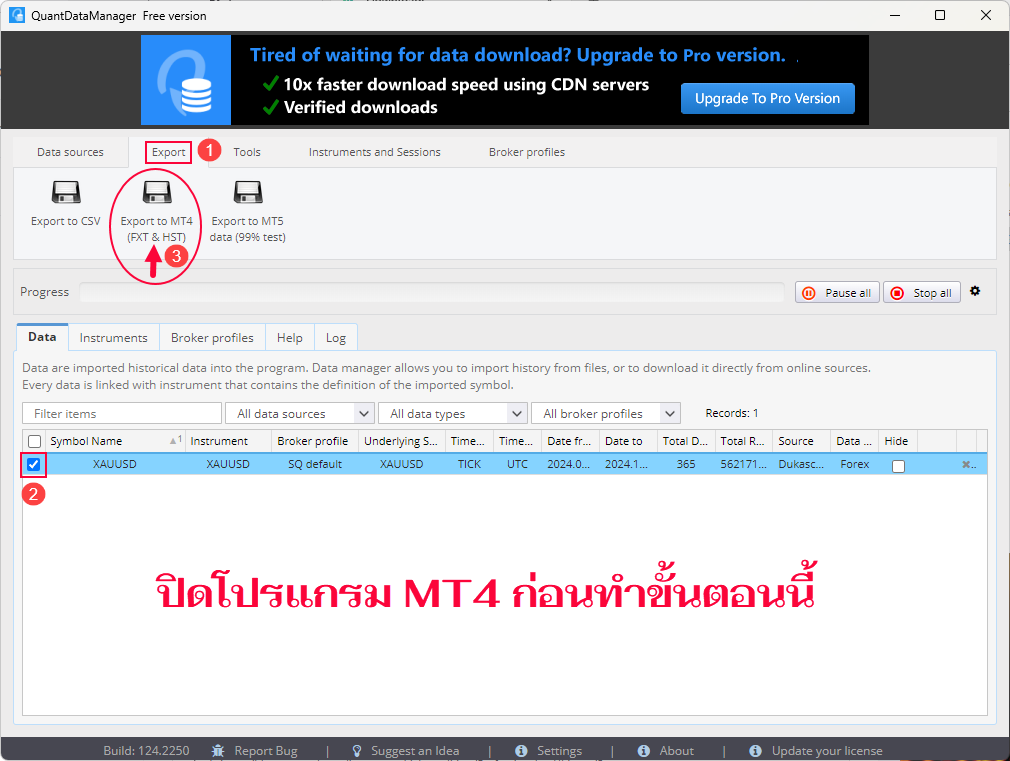
เปิดโปรแกรม QuantDataManager ขึ้นมาเลือกที่หัวข้อ Export (หมายเลข 1) แล้วคลิกตามลำดับหมายเลข สำคัญคือ ต้องปิดโปรแกรม MT4 ก่อน
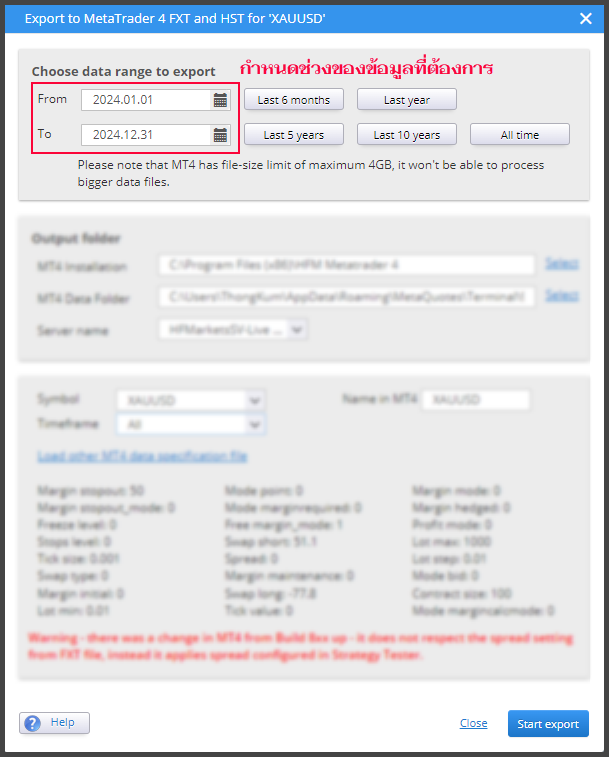
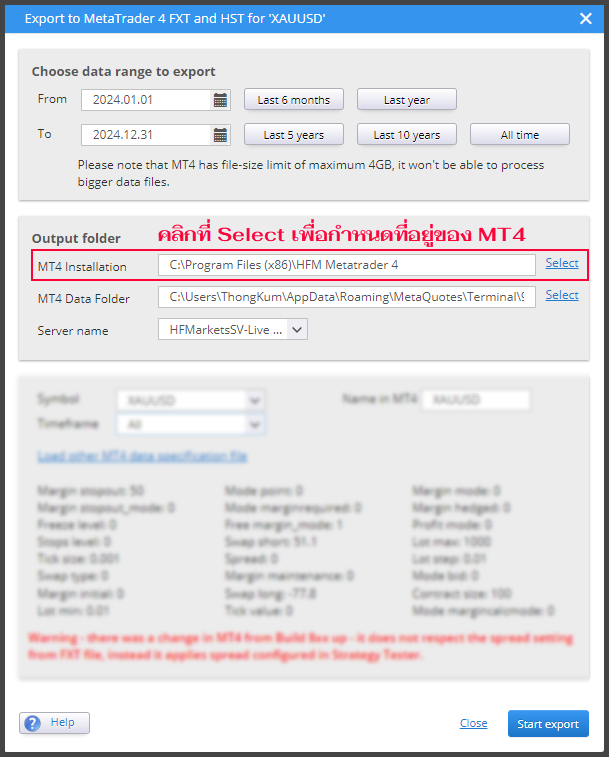
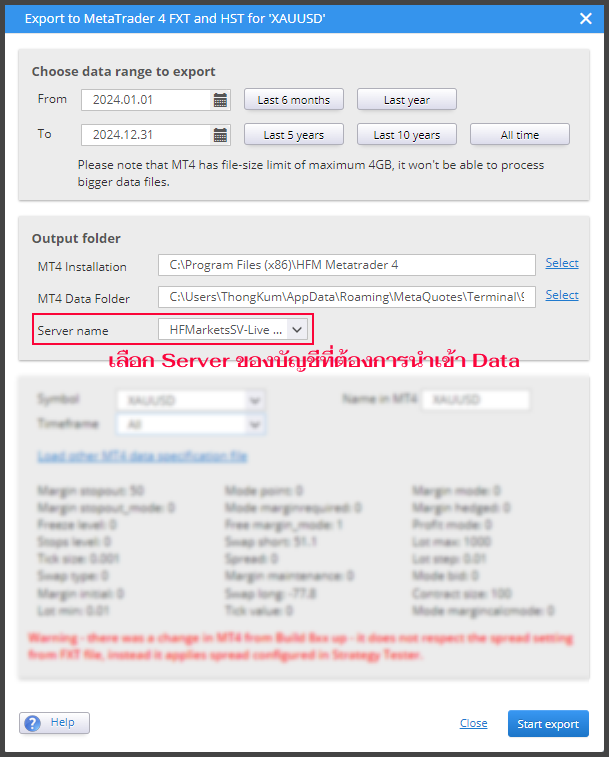
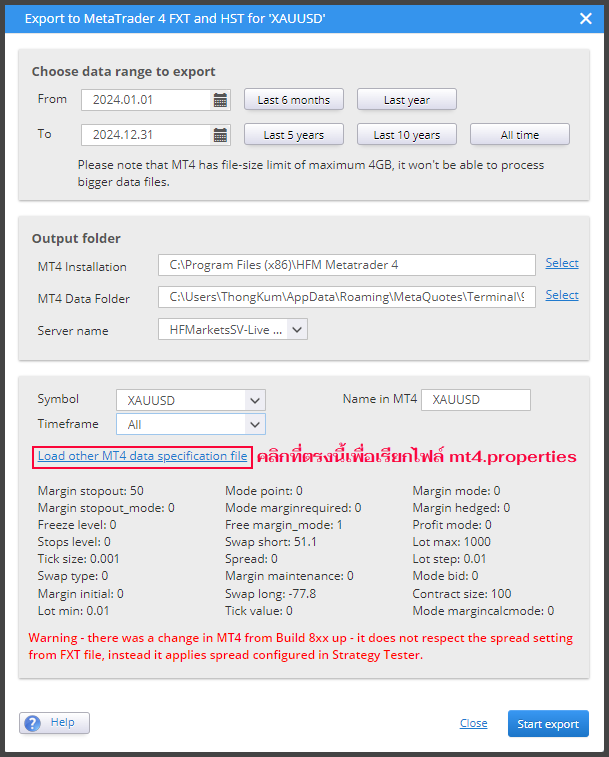
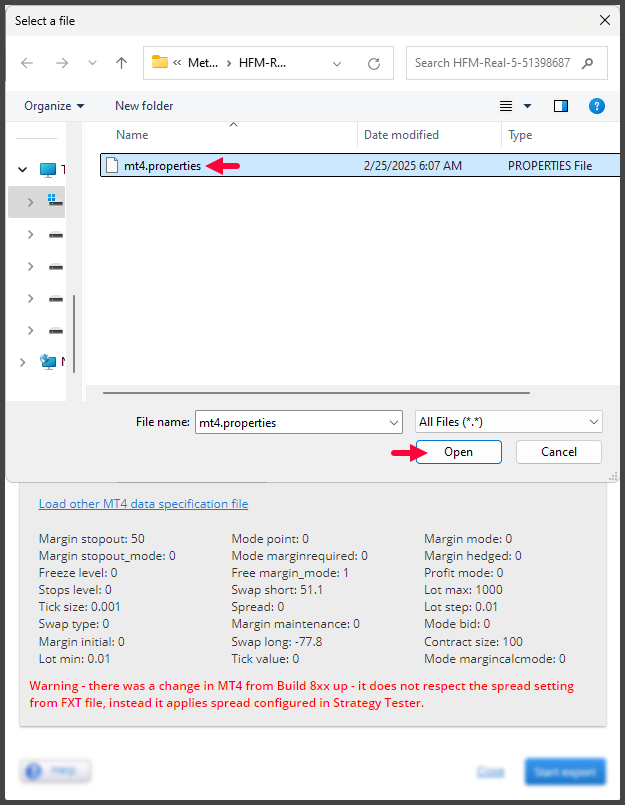
ขั้นตอนนี้สำคัญมากชื่อคู่เงิน(สินค้า) ที่ต้องการต้องตรงกับบัญชีที่ใช้งานจริงๆ และ ควรเลือกเฉพาะไทม์เฟรมที่ต้องการเท่านั้น หากเลือก All จะทำให้ไฟล์ Data มีขนาดที่ใหญ่มาก ส่งผลให้ MT4 ทำงานหนัก และ ช้าและสะดุด เวลาใช้งาน แต่หากเครื่องคอมพิวเตอร์ของท่านมีพื้นที่ว่างมากพอก็ และ สเปคเครื่องมีความเร็วมากหน่อย ก็สามารถเลือก All ได้ เพื่อจะได้ทดสอบได้ทุกๆไทม์เฟรม
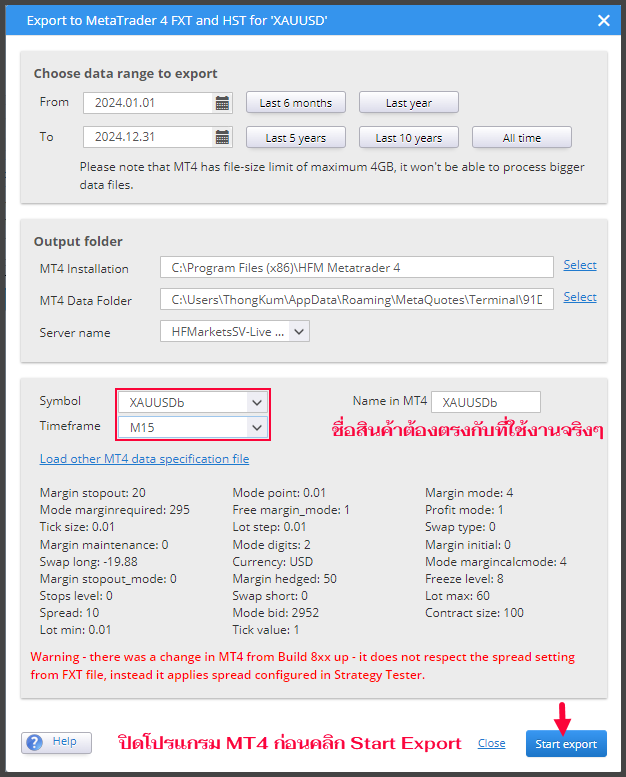
จากนั้นก็ทำการ Backtest ได้ตามปกติ ผลการใช้ข้อมูล Modelling quality 99.9% ก็จะได้ออกมาตามภาพล่างนี้
เนื้อหาของบทความนี้ทั้งหมด จะดูได้เฉพาะสมาชิกที่สมัครเรียนเท่านั้น
หากต้องการสมัครเข้าเรียนสามารถติดต่อได้ที่ช่องทางติดต่อสอบถามได้ที่ด้านล่างของเว็บนี้