
การติดตั้งระบบเทรด และ License ของ Gold Hunter Premium
การติดตั้งระบบเทรด Gold Hunter Premium ก็ใช้วิธีการเดียวกันกับการติดตั้งระบบเทรดทุกตัวของ Topindy.com โดยมีวิธีการดังนี้
1. ทำการดาวน์โหลดไฟล์ระบบเทรดจากลิ้งค์ที่ส่งให้ตอนสั่งซื้อระบบเทรด
2. ไฟล์ที่ได้จะเป็นไฟล์ Zip ให้ทำการขยายไฟล์ออกมาไว้ที่เครื่องก่อนโดยใช้ WinRAR หรือ 7zip หรือก็ได้ WinZip แล้วแต่ว่ามีตัวไหนก็ใช้งานตัวนั้นในการขยายไฟล์ Zip
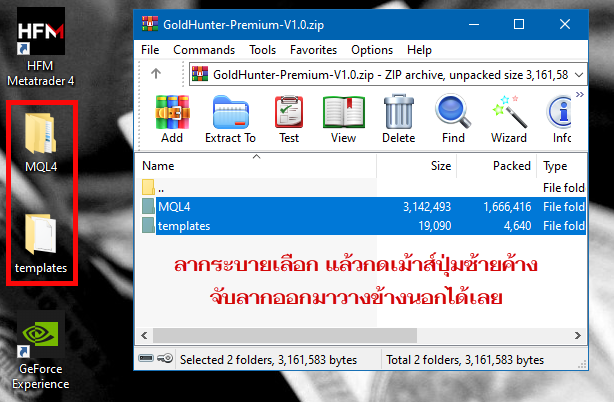
3. หลังจากขยายไฟล์เสร็จแล้ว ก็จะได้โฟลเดอร์ออกมาสองโฟลเดอร์ ให้ทำการ Copy โฟลเดอร์ MQL4 และ templates ทั้งสองโฟลเดอร์นี้ไว้ก่อน
ตามภาพล่างนี้อาจใช้วิธีลากโฟลเดอร์ทั้งสองออกมาโดยตรงจากโปรแกรม WinRAR ก็ได้เช่นกันจะช่วยลดขั้นตอนลงไป จากนั้นก็ทำการ Copy โฟลเดอร์ทั้งสองที่ได้ออกมา (ในกรอบสีแดง) เตรียมเอาไว้ก่อน
4. เปิดโปรแกรม MT4 ขึ้นมา
5. คลิ๊กที่เมนูหัวข้อ File เลือกที่หัวข้อ Open Data Folder จะปรากฎหน้าต่างใหม่ขึ้นมา
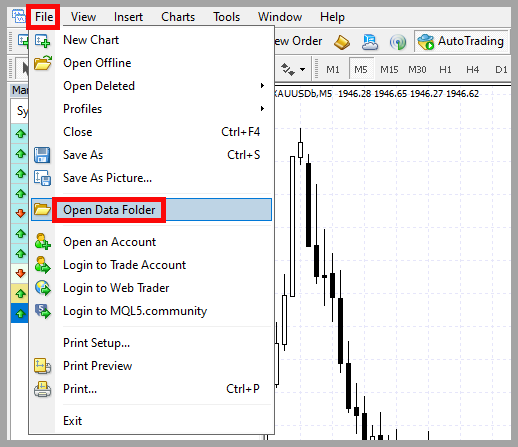
6. ชี้ลูกศรเม้าส์ไปที่บริเวณว่างๆ ของหน้าต่างที่ปรากฎใหม่ คลิ๊กเม้าส์ปุ่มขวา เลือกไปที่ Paste จะมีหน้าต่างเตือนขึ้นมา

7. ให้คลิ๊กเลือกที่หัวข้อแรกคือ Replace the files in the destination

8. ทำการปิดโปรแกรม MT4 ออกไปก่อน หรือ จะทำการ Restart เครื่องคอมพิวเตอร์ได้ยิ่งดี
9. เรียกเปิดโปรแกรม MT4 ขึ้นมาใหม่
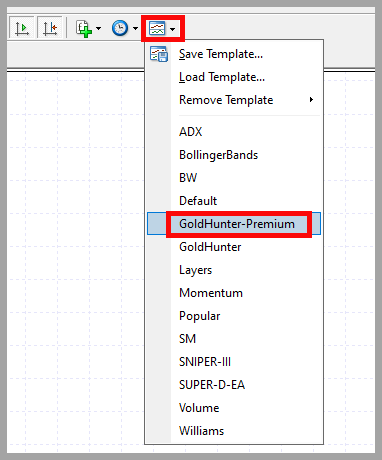
10. คลิ๊กที่เมนู Templates
11. *** คลิ๊กที่ไฟล์ชื่อ GoldHunter-Premium เพื่อเรียกใช้งานระบบเทรด ***
12. กดปุ่ม F7 ที่คีย์บอร์ดเพื่อเรียกหน้าต่างตั้งค่าระบบเทรดขึ้นมา
13. หลังจากกดปุ่ม F7 ที่คีย์บอร์ดจะแสดงหน้าต่างขึ้นมา ให้ทำการใส่ License Key ตามภาพล่างนี้
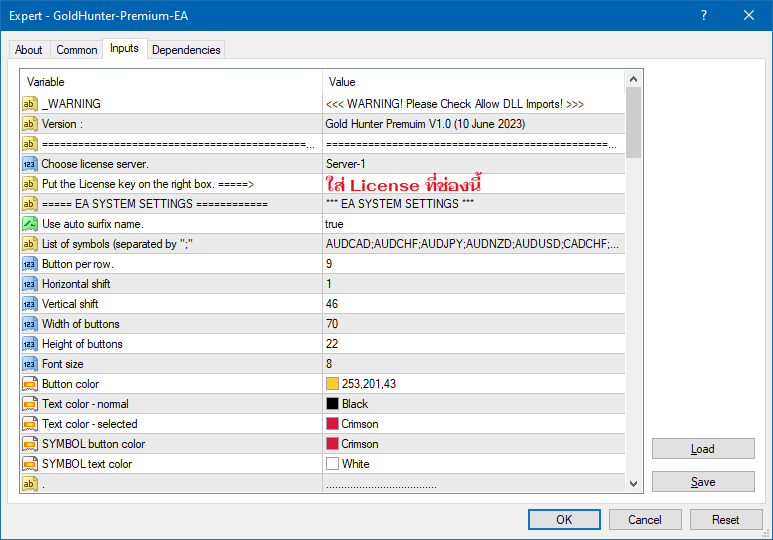
14. หากต้องการแก้ไขรายชื่อคู่เงินที่จะใช้งานให้ตรงตามที่ท่านต้องการ ก็สามารถแก้ไขได้ที่ช่อง List of symbol… ต้องใส่เครื่องหมาย ; (เซมิคอลัมน์ อยู่ตรงตัวอักษร ว) คั่นระหว่างชื่อคู่เงิน
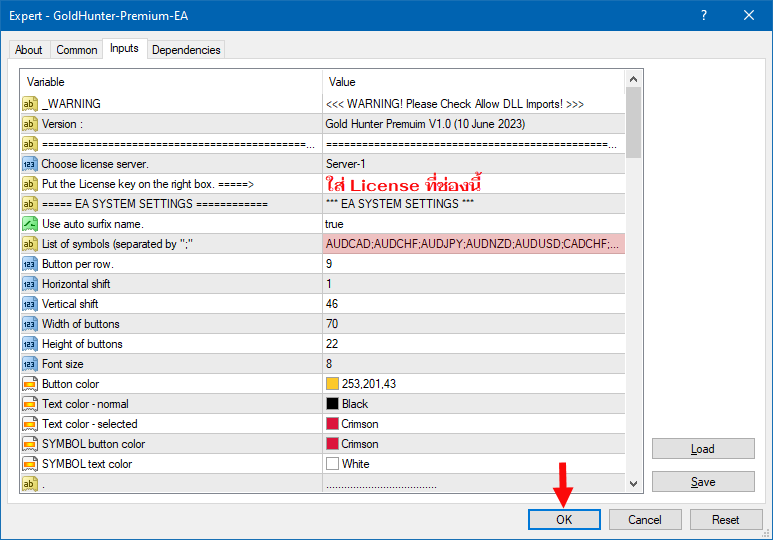
15. คลิ๊กที่ปุ่ม OK ด้านล่าง 2 ครั้ง เพื่อปิดหน้าต่าง
16. คลิ๊กสลับไทม์เฟรมเล่น คลิ๊กที่ H4 แล้วคลิ๊กที่ H1

17. คลิ๊กที่เมนู Templates ของโปรแกรม MT4 เลือกที่หัวข้อ Save Template… จะปรากฎหน้าต่างรายชื่อ Templates ต่างขึ้นมา
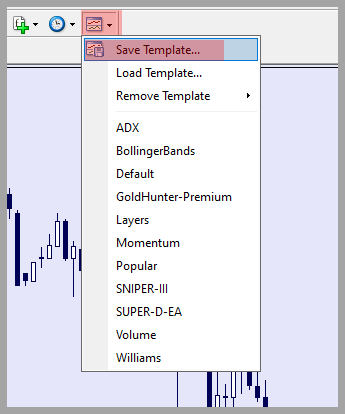
18. ให้เลือกไปที่ Templates ชื่อ GoldHunter-Premium แล้วคลิ๊กที่ปุ่ม Save ด้านล่างของหน้าต่าง
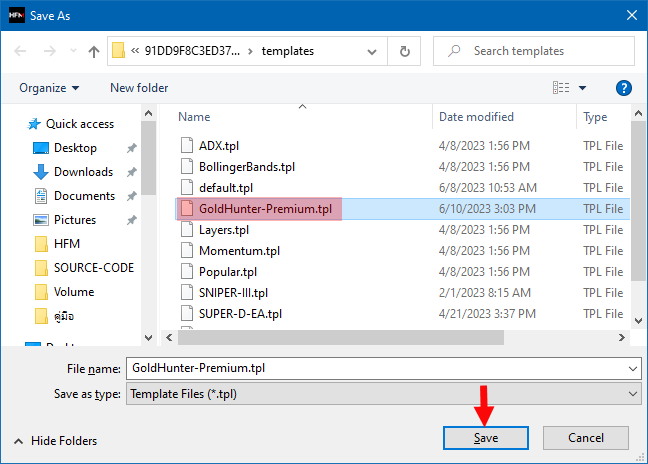
19. คลิ๊กสลับไทม์เฟรมหนึ่งรอบ เช่นคลิ๊กไปที่ H4 และกลับมาที่ H1 เพื่อกระตุ้นให้ MT4 พร้อมทำงานอีกครั้ง ก็จะสามารถใช้งานระบบเทรดได้ทันที ครั้งต่อไปก็แค่คลิ๊กเรียกใช้งานระบบเทรดผ่านเมนู Templates ได้ทันที
https://topindy.com/goldhunter/install