
ระบบเทรด Super-D-EA จะช่วยให้มือใหม่สามารถเทรดได้ดุจมืออาชีพ รองรับการเทรดในทุกสินค้าในตลาดเทรด ทุกสไตล์การเทรดทั้ง สั้น กลาง และ ยาว
รวมวิธีการแก้ไขปัญหาต่างๆของการใช้งานระบบเทรด Super-D-EA
ตั้งค่าเบื้องต้น
*** หากติดตั้ง MT4 มาใหม่ๆ หรือ MT4 เก่าแต่พึ่งเปลี่ยนบัญชีเทรดใหม่ เป็นบัญชีที่ยังไม่เคยใช้งานมาก่อน อาจจะมีปัญหา Super-D-EA จะไม่ทำงาน ***
เนื่องจากยังไม่มีข้อมูลซื้อขายในคู่เงินต่างๆ ระบบเทรด Super-D-EA จึงไม่สามารถดึงข้อมูลมาแสดงได้ เราจะต้องเปิดกราฟค้างไว้เพื่อให้ MT4 ทำการดึงข้อมูลเข้ามามากพอที่จะทำให้ระบบเทรด Super-D-EA
สามารถนำมาทำงานได้ เพื่อให้มีปริมาณข้อมูลที่มากเพียงพอเราอาจต้องปรับแต่งค่าตามภาพล่างนี้เพื่อให้ระบบเทรด Super-D-EA ทำงานได้ดีขึ้น

*** หากเปลี่ยนบัญชีเทรดให้ทำการปิดคู่เงินเดิมที่เปิดไว้ที่แถบข้างล่างของกราฟทั้งหมดก่อน แล้วเรียกใช้คู่เงินที่ตรงกับบัญชีใช้งานที่ช่อง Market Watck ขึ้นมาเพื่อให้ระบบเทรดนำมาเป็นตัวเริ่มต้นในการทำงาน ***
ปัญหานี้เกิดขึ้นเนื่องจากระบบเทรด Super-D-EA ต้องดึงรายชื่อคู่เงินต่างๆจากช่อง Market Watch มาใช้งานดังนั้นชื่อคู่เงินที่ช่อง Market Watch จะต้องตรงกับบัญชีที่ใช้งานปัจจุบัน สังเกตุได้จากตอนติดตั้งครั้งแรกจะต้องทำการเลือก ShowALL ที่ Market Watch ก่อนเพื่อดึงรายชื่อที่ตรงกับบัญชีที่ใช้งานปัจจุบัน (จริงๆแล้วควรจะทำการ HideAll เพื่อลบรายชื่อคู่เงินของบัญชีก่อนหน้าออกไปก่อน แล้วจึงเลือก ShowAll เพื่อดึงรายชื่อคู่เงินของบัญชีที่จะใช้งานปัจจุบันขึ้นมา ตามหลัง) ระบบเทรด Super-D-EA จึงจะใช้งานได้ปกติสมมุติในเวลาต่อมาท่านได้ทำการเปลี่ยนบัญชีใช้งานใหม่อาจจะเป็นบัญชีของโบรกเดียวกัน หรือ อาจเปลี่ยนโบรกใหม่ก็ตาม รายชื่อที่ช่อง Market Watch ที่มีอยู่จึงไม่ตรงกับบัญชีที่ใช้งานปัจจุบันอย่างแน่นอน จึงเกิดปัญหาเหมือนกับการติดตั้งระบบเทรดครั้งแรก ดังนั้นหากต้องการให้ระบบเทรด Super-D-EA สามารถใช้งานได้ปกติ จำเป็นต้องทำการ HideAll ก่อน แล้วจึงเลือก ShowAll ตามเพื่อลบรายชื่อคู่เงินของเดิมออกไปก่อน แล้ว จึงดึงรายชื่อคู่เงินของบัญชีปัจจุบันขึ้นมาเพื่อให้ได้รายชื่อคู่เงินที่ช่อง Market Watch ตรงตามบัญชีใช้งานจริง
หลังจากนั้นให้ทำการบันทึกค่าให้ Templates ชื่ออะไรก็ได้ที่จะใช้ตอนเรียกระบบเทรดนี้ขึ้นมาใช้งาน เช่นใช้ชื่อเดิมคือ Super-D-EA หรืออาจใช้ชื่อ default ก็ได้ หากใช้ชื่อ default เมื่อเรียกชื่อคู่เงินขึ้นมา MT4 จะเรียกระบบเทรด Super-D-EA ขึ้นมาใช้งานโดยอัตโนมัติ
หากทำตามขั้นตอนแล้วระบบเทรดยังไม่ทำงาน ให้ทำการปิดโปรแกรม MT4 ก่อน แล้วเปิดขึ้นมาอีกครั้ง เรียกระบบเทรดขึ้นมาผ่านเมนู Templates หากยังพบปัญหาระบบเทรดไม่ทำงานให้ทำการ HideAll และตามด้วย ShowAll อีกครั้ง เพื่อให้มั่นใจว่าระบบเทรดได้ทำการอัพเดทรายชื่อคู่เงินที่กรอกไว้กับรายชื่อที่ Market Watch ถูกต้องตามบัญชีที่ใช้งานปัจจุบัน
เปลี่ยนโบรกหรือเปลี่ยนบัญชีแล้วระบบเทรดไม่ทำงานโดยทำตามข้างต้นแล้วยังไม่สามารถใช้งานระบบเทรดได้
ปัญหานี้มักจะเกิดขึ้นกับบางบัญบางโบรก เช่นบัญชี Cent ของบางโบรก หลังจากทำการแก้ไขปัญหาตามข้างต้นแล้วก็ยังไม่สามารถใช้งานระบบะเทรด Super-D-EA ได้ วิธีการสังเกตุคือให้ดูตามภาพล่างนี้ หากชื่อลงท้ายไม่ตรงกัน เช่นที่ช่อง Market Watch แสดงเป็น XAUUSDc (ลงท้ายด้วย c) แต่ที่ช่องรายชื่อคู่เงินที่ระบบเทรดกับแสดงแค่ XAUUSDแสดงว่าโบรกนั้นไม่ส่งค่าตัวท้ายออกมา หากเจอแบบนี้แสดงว่าจะต้องไปทำการกำหนดชื่อตัวท้ายเอาเอง โดยทำตามภาพถัดไป


วิธีเพิ่มลดคู่เงินตามต้องการ
*** สำคัญสุดคือ HideAll และ ตามด้วย ShowAll จากนั้นอย่าลืมทำการ Save ค่าให้ Templates ด้วย ***
หากทำตามขั้นตอนแล้วระบบเทรดยังไม่ทำงาน ให้ทำการปิดโปรแกรม MT4 ก่อน แล้วเปิดขึ้นมาอีกครั้ง หากยังพบปัญหาระบบเทรดไม่ทำงานให้ทำการ HideAll และตามด้วย ShowAll อีกครั้ง เพื่อให้มั่นใจว่าระบบเทรดได้ทำการอัพเดทรายชื่อคู่เงินที่กรอกไว้กับรายชื่อที่ Market Watch ถูกต้องตามบัญชีที่ใช้งานปัจจุบัน

ทำการ HideAll และ ShowAll แล้วยังไม่สามารถใช้งานได้
ในบางโบรกเมื่อเราเรียก ShowAll แล้วแต่ปรากฎว่าสินค้าบางตัวไม่ถูกดึงขึ้นมาแสดง ดังนั้นเราจำเป็นต้องใช้วิธีการดึงเอารายชื่อที่หายไปขึ้นมาเอง ซึ่งรายชื่อที่มักจะหายไปก็จะมี 2 สินค้าคือ XAUUSD และ BTCUSD หากเจอปัญหาระบบเทรดไม่ทำงานให้
ทำการค้นหารายชื่อสองสินค้านี้ที่ Market Watch ว่ามีรายชื่อหรือไม่ หากไม่มีรายชื่อปรากฎใน Market Watch ให้ทำการเพิ่มเข้าไปตามวิธีการปกติตามภาพล่างนี้
ส่วนมากที่พบปัญหาก็จะเป็นรายชื่อสินค้า BTCUSD ที่บางโบรกไม่มีให้เทรด ดังนั้นจึงต้องเอารายชื่อ BTCUSD ออกไปจากระบบเทรด

วิธีเพิ่มพื้นที่หน้าจอ
ผู้ใช้งานระบบเทรด Super-D-EA สามารถขยายพื้นที่หน้าจอได้เพียงแค่กดปุ่ม F11 หนึ่งครั้ง และ หากต้องการลดหน้าจอกลับคืนสู่ปกติก็กดปุ่ม F11 อีกครั้ง
วิธีสังเกตุเงื่อนไขง่ายๆในการเข้าออเดอร์
ผู้ใช้งานระบบเทรด Super-D-EA สามารถแค่สังเกตุสีของช่องต่างๆให้สีตรงกัน เน้นให้ความสำคัญที่ช่อง TIMEFRAME STATUS เป็นหลักสำคัญ สำหรับการเทรดสั้น

วิธีสังเกตุสถานะปัจจุบันของตลาดต่างๆ
ผู้ใช้งานระบบเทรด Super-D-EA สามารถแสดงสถานะปัจจุบันของตลาดต่างๆแม้ว่าตลาดนั้นจะยังไม่ถึงเวลาเปิดก็ตาม โดยระบบเทรดจะรายงานสถานะการซื้อขายของสกุลเงินในขณะนั้นเพื่อให้ผู้ใช้งานระบบเทรดได้เห็นความอ่อนค่าแข็งค่าของสกุลเงินหลักของตลาดนั้นๆ
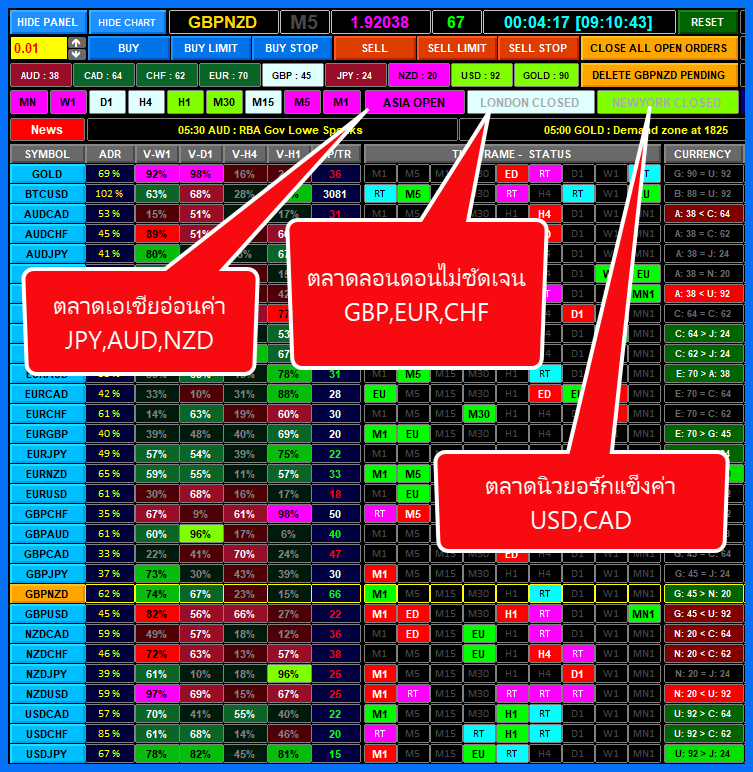
วิธีแก้ไขัญหาเรื่องการแสดงผลของระบบเทรดไม่เหมาะสมกับขนาดจอภาพ
วิธีปรับขนาด Font ของวินโดวส์
โดยปกติค่าขนาดตัวอักษรมาตรฐานของวินโดวส์จะอยู่ที่ 100% สำหรับความละเอียดหน้าจอ (Display Resolution)ที่ค่ามาตรฐานของการ์ดจอภาพ จะมีขนาดพอดีกับค่าการแสดงผลของโปรแกรมต่างๆ แต่หากท่นปรับค่าที่ความละเอียดและขนาดตัวอักษรที่แตกต่างไปจากค่ามาตรฐานของวินโดวส์
การแสดงผลของโปรแกรมต่างๆก็จะผิดปกติ อาจเกินอาการตัวอักษรหรือตัวหนังสือใหญ่จนล้นออกจากกรอบหรือปุ่มต่างๆ วิธีแก้ไขก็ให้ปรับตามภาพล่างนี้

ดูที่หัวข้อ Scale and layout ตรงช่อง Change the size of text ,apps and other items ให้ปรับไปที่ 100%
ในส่วนของ Display Resolution ควรเลือกขนาดที่ลงท้ายด้วย Recommended

หลังที่ปรับในส่วนของวินโดวส์แล้วยังมีปัญหาการแสดงผลไม่เหมาะสมกับจอภาพอยู่ ก็ต้องมาทำการปรับแต่งค่าของระบบเทรด โดยการกดปุ่ม F7 แล้วปรับแต่งตามภาพล่างนี้ เสร็จแล้วอย่าลืมทำกำร Save ค่าให้ Templates ด้วย

Currency strength meter ขึ้นไม่ครบ
สาเหตุเกิดจากคูเงินที่ช่อง Market Watch ไม่มีรายชื่อคู่เงินดังต่อไปนี้
(คู่เงินตามรายชื่อนี้จะใช้ในการคำนวณค่าความอ่อนแข็งของสกุลเงิน จะต้องมีครบทุกคู่เงินตามรายการล่างนี้])
XAUUSD,USDCAD,USDCHF,USDJPY,EURUSD,GBPUSD,NZDUSD,AUDUSD,CADCHF,CHFJPY
สำหรับทองคำบางโบรกอาจใช้ชื่อ GOLD ในตัวอย่างเป็น XAUUSDถ้ารายชื่อที่ Market Watch ไม่เจอคู่เงินใดตามรายการข้างต้น ให้ลองกดปุ่ม Ctrl และ U เพื่อไล่ดูว่ารายชื่อคู่เงินนั้นถูก Hide ไว้หรือไม่ ก็ให้ทำการเปิด Show ได้เลย หากไม่มีในรายการก็ทำอะไรไม่ได้ เพราะโบรกไม่มีคู่เงินนั้นให้เราเทรดนั้นเอง

ติดตั้งเวอร์ชั่นใหม่ล่าสุดไม่ได้
ปัญหานี้เกิดจาก EA เวอร์ชั่นเดิมยังค้างในหน่วยความจำอยู่วิธีแก้ไขให้ทำดังนี้
ในการติดตั้งให้ทำดังนี้นะครับ เพื่อป้องกันเวอร์ชั่นเก่ามันค้างในหน่วยความจำ ทำให้ติดตั้งเวอร์ชั่นใหม่ไม่ผ่าน
1. ปิดคู่เงินที่เปิดไว้ออกไปทั้งหมดก่อนนะครับ โดยการกดปุ่ม Ctrl และ F4 ไปเรื่อยๆจนกว่าจะปิดหน้าต่างคู่เงินได้ทั้งหมด
2. จากนั้นทำการปิดโปรแกรม MT4 ก่อน
3. แล้วเรียกโปรแกรม MT4 ขึ้นมาใหม่
4. เรียกคู่เงินอะไรก็ได้ที่ช่อง Market Watch ขึ้นมา แล้วเรียก Templates อะไรก็ได้ที่มากับ MT4 เพื่อไม่ให้ MT4 เรียกใช้ EA เวอร์ชั่นเดิม
5. แล้วทำการติดตั้งเวอร์ชั่นใหม่ทับของเดิมได้เลย
